




Hướng Dẫn Thêm Dữ Liệu Trên Kênh NetID

NetID là ứng dụng giúp tất cả mọi người có thể nối kết với nhau một cách nhanh chóng, đơn giản và dễ dàng.
Cách thêm nội dung cho trang chính
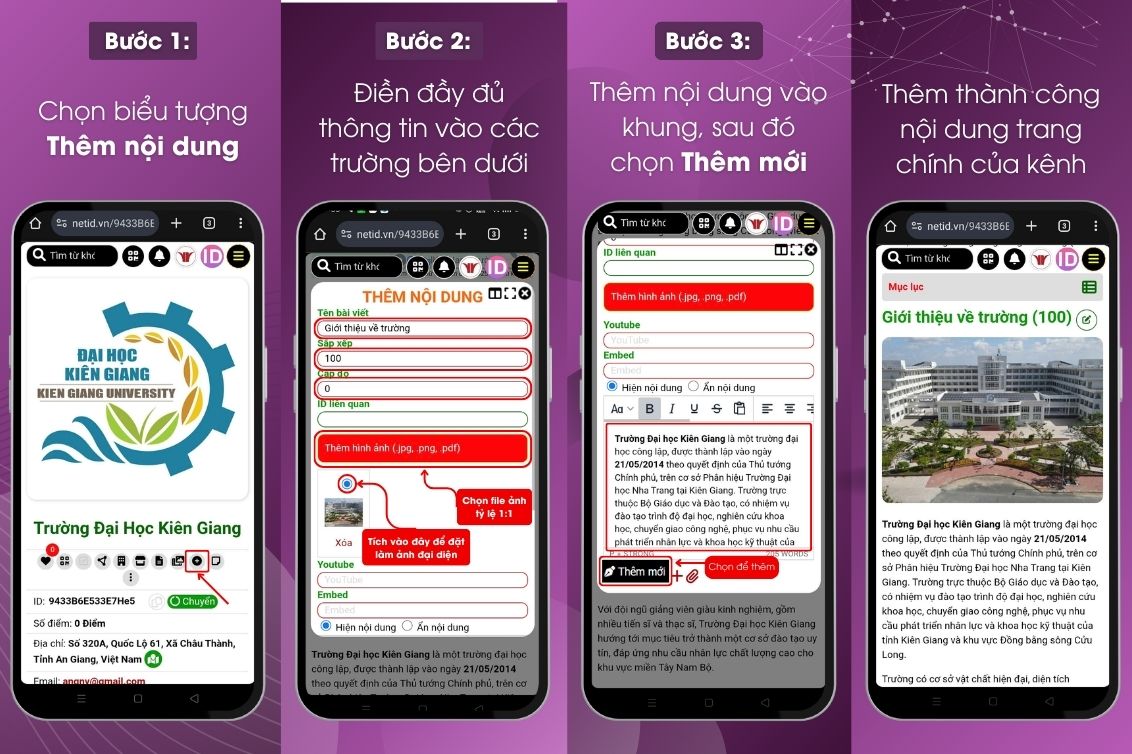
Bước 1: Nhấn vào biểu tượng Thêm nội dung để bắt đầu tạo mới nội dung.
Bước 2: Nhập các thông tin vào các trường cần thiết gồm:
- Tên bài viết: Tương ứng với tên đề mục nội dung
- Sắp xếp: Điền vào 01 số bất kỳ (ví dụ: 100), số này càng cao thì đề mục nội dung sẽ được ưu tiên xếp lên đầu trang.
- Cấp độ: Có 3 cấp độ, tương ứng với cây thư mục trong trình soạn thảo văn bản:
- 0: Cấp độ lớn nhất
- 1: Cấp độ nhỏ hơn cấp độ 0
- 2: Cấp độ nhỏ nhất
- Thêm hình ảnh: Có thể tải lên nhiều hình ảnh trong phần đề mục nội dung (nhấn vào tích tròn phía trên ảnh để đặt ảnh làm đại diện cho đề mục đó)
Bước 3: Nhập nội dung vào trường Content Text, sau đó nhấn Thêm mới để hoàn tất việc đưa nội dung lên trang chính.
Chúc mừng bạn đã thêm thành công nội dung vào trang chính!
Xóa, sửa nội dung trong trang chính
Sửa nội dung trong trang chính
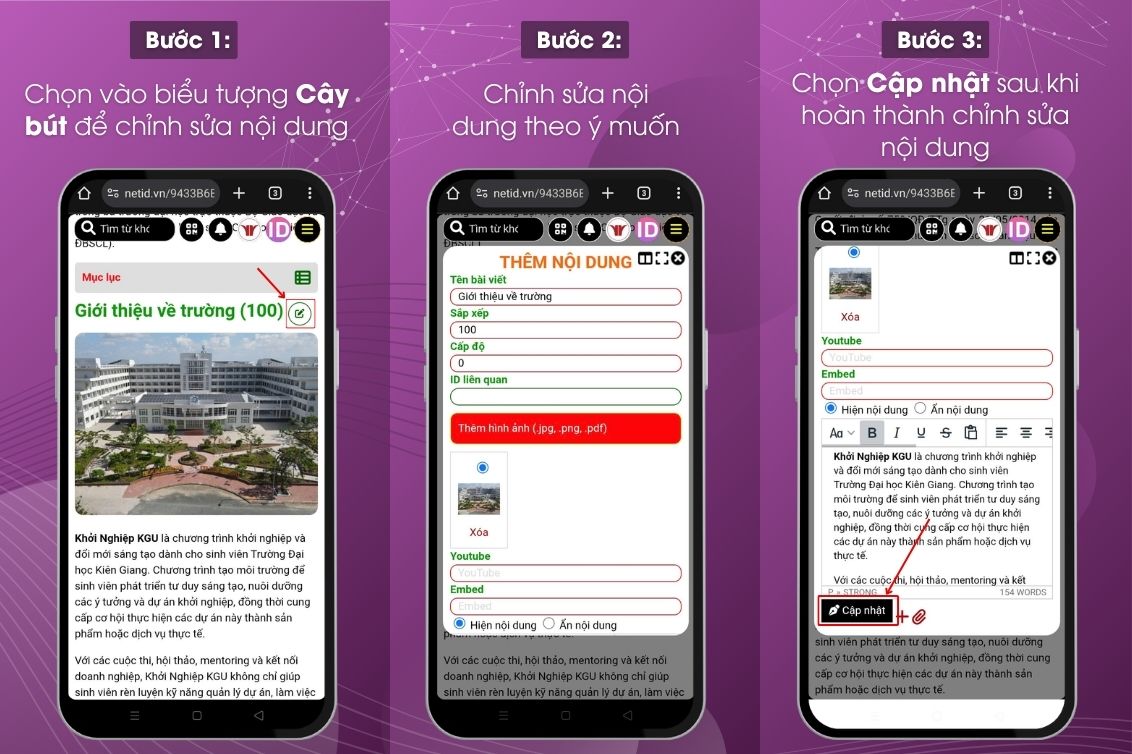
Bước 1: Nhấn vào biểu tượng cây bút tại đề mục bạn muốn chỉnh sửa.
Bước 2: Tiến hành cập nhật và điều chỉnh nội dung theo yêu cầu hoặc thông tin bạn muốn thay đổi.
Bước 3: Nhấn Cập nhật để lưu và áp dụng các chỉnh sửa vừa thực hiện.
Xóa nội dung trong trang chính
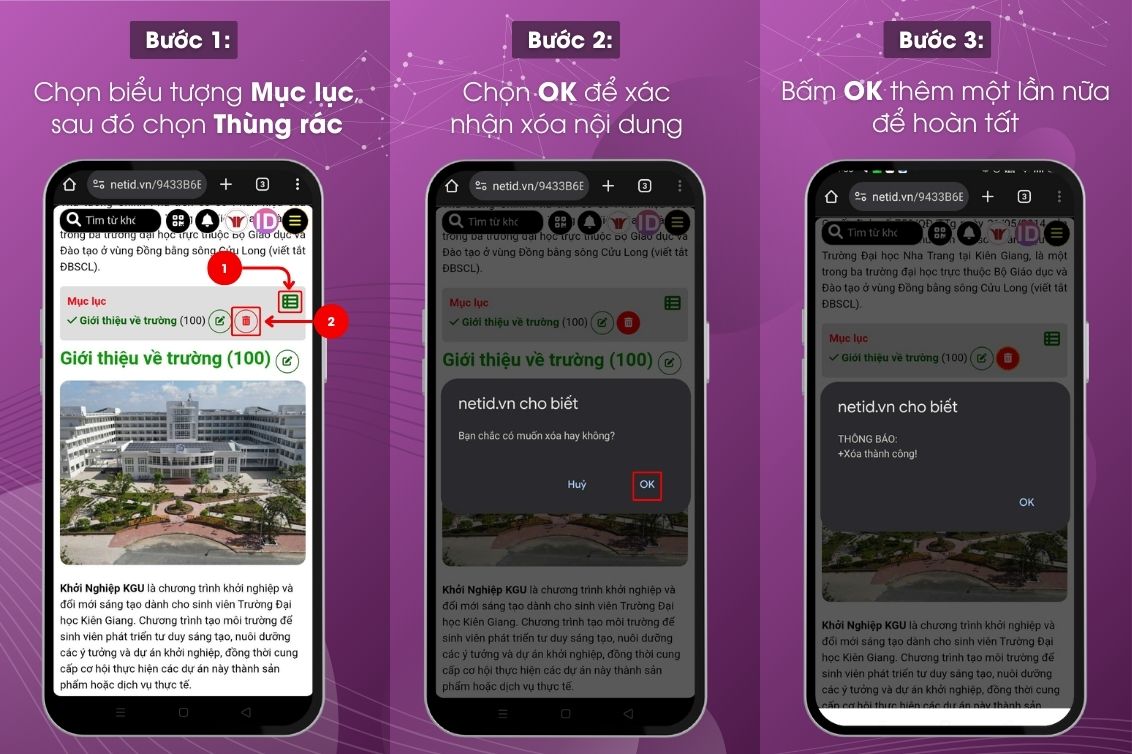
Bước 1: Nhấn vào biểu tượng Mục lục để hiển thị danh sách các mục trong bài. Tại đây, bạn có thể chọn Thùng rác ở mục cần thao tác.
Bước 2: Hệ thống sẽ xuất hiện thông báo xác nhận. Bạn chọn OK để xác nhận xóa nội dung.
Bước 3: Sau khi chọn OK, hệ thống sẽ thông báo Xóa thành công. Bạn chỉ cần nhấn OK thêm một lần nữa để hoàn tất việc xóa nội dung trên trang chính.
Cách tạo bài viết trong mục Thư viện
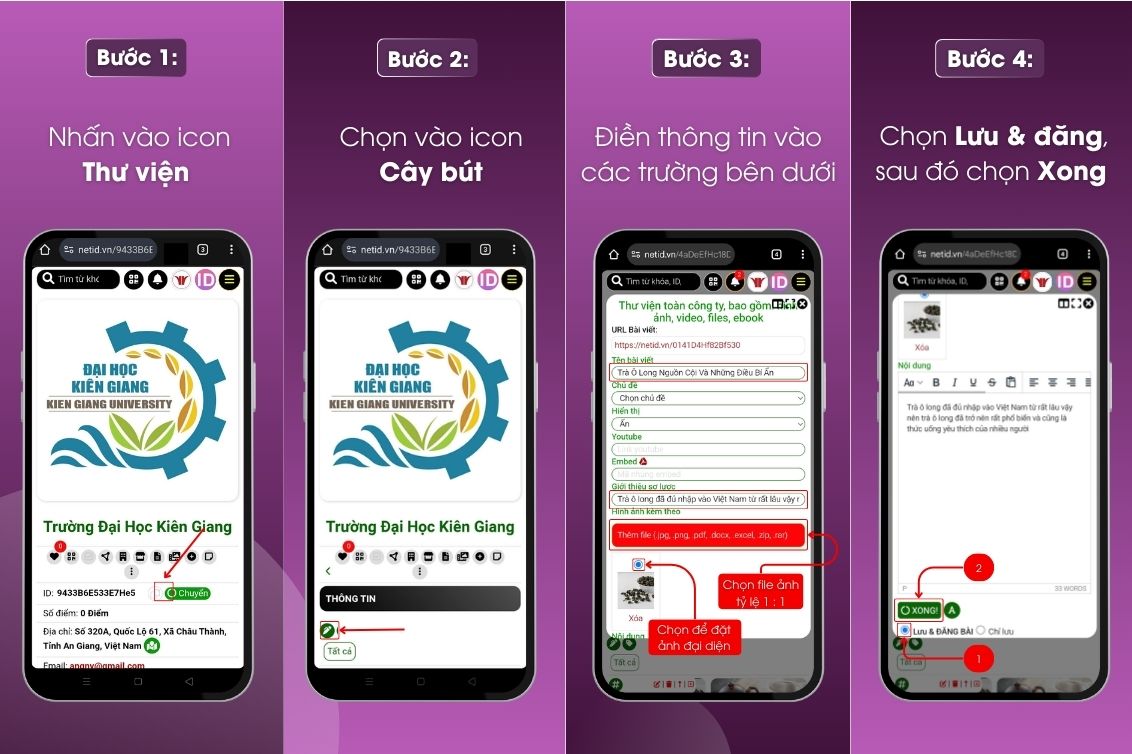
Bước 1: Nhấn vào biểu tượng Thư viện để truy cập danh sách các bài viết.
Bước 2: Chọn biểu tượng cây bút để mở chế độ chỉnh sửa hoặc tạo mới nội dung.
Bước 3: Tiến hành nhập đầy đủ các thông tin cần đăng. Lưu ý, không nên bỏ trống các trường quan trọng sau:
- Tên bài viết
- Giới thiệu sơ lược
- Ảnh đại diện
- Nội dung chi tiết
Bước 4: Sau khi kiểm tra lại thông tin, nhấn Lưu & Đăng bài để hoàn tất việc đăng tải nội dung.
Cách đăng bài viết trong mục Thông tin
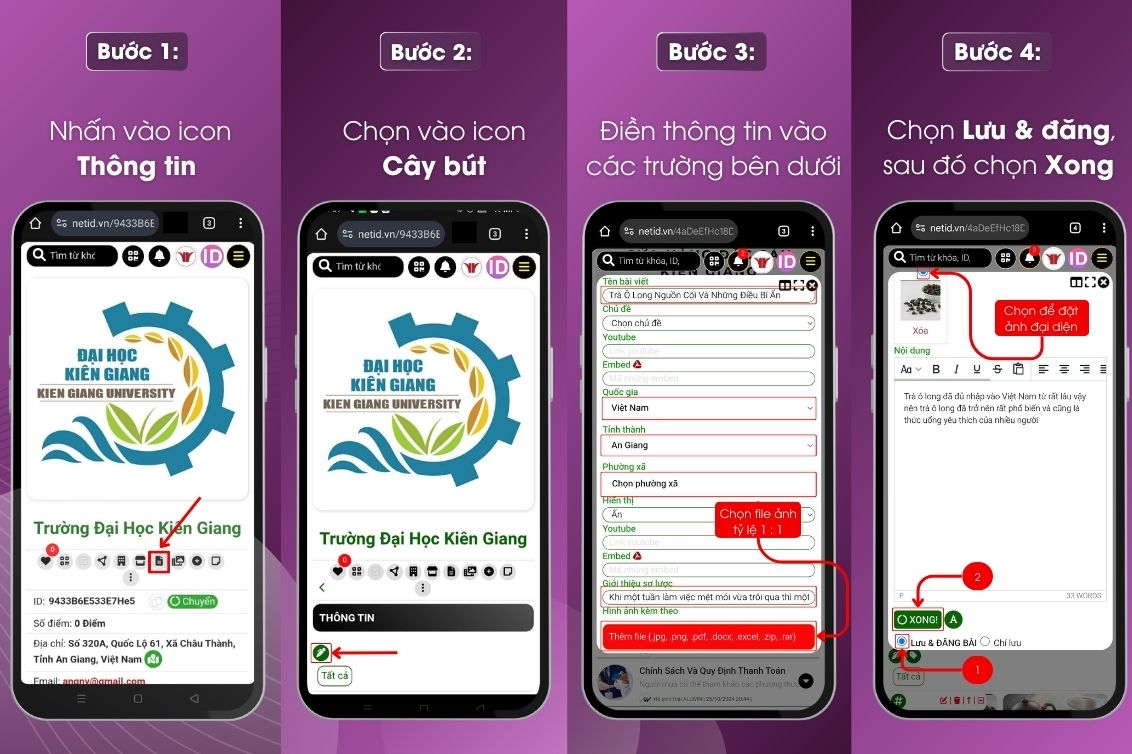
Bước 1: Nhấn vào biểu tượng Thông tin để mở danh mục quản lý nội dung.
Bước 2: Chọn biểu tượng cây bút để bắt đầu tạo mới hoặc chỉnh sửa bài viết.
Bước 3: Nhập đầy đủ các thông tin cần thiết. Lưu ý, bạn không nên bỏ qua các trường quan trọng sau:
- Tên bài viết
- Giới thiệu sơ lược
- Ảnh đại diện
- Nội dung chính
Bước 4: Sau khi hoàn tất, nhấn Lưu & Đăng bài để xuất bản nội dung lên hệ thống.




















































.png)

.png)

.png)






























































































































.jpg)


.jpg)

.jpg)


.jpg)








.jpg)















.jpg)









.png)


.png)
.png)
.png)
.png)




.png)







.png)

.png)

.png)




.png)




































.jpg)


.jpg)
























































.png)










































.png)









.jpg)





















.png)











![[WS13] NB // MC - Làm chủ sân khấu](https://netid.vn/datafiles/18/2023-11/thumbs-56502092-IMG_1068.jpeg)











.png)
.png)
.png)




































 of thông bao.jpg)