



Hướng Dẫn Thêm Phương Thức Thanh Toán Trên Web3k

Hướng Dẫn Thêm Phương Thức Thanh Toán Trên Web3k giúp bạn chủ động kết nối tài khoản, tối ưu quy trình giao dịch và nâng cao trải nghiệm mua sắm trên nền tảng Web3k.
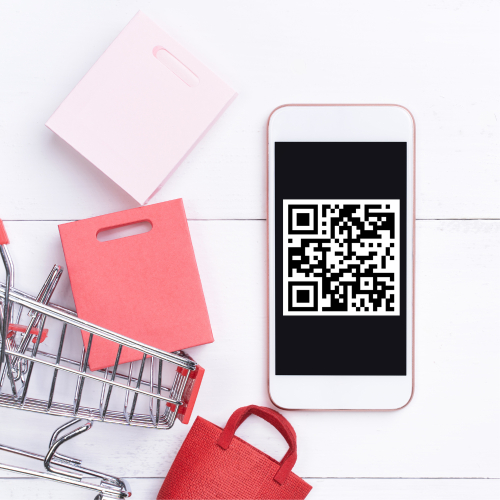
Đăng mã QR thanh toán vào kênh
Bước 1: Truy cập vào Web3k của bạn (ví dụ: https://phanmemso.id.vn), sau đó nhấn chọn Ảnh đại diện
Bước 2: Trên cửa sổ Menu cá nhân, chọn Kênh của tôi

Bước 3: Truy cập vào Kênh Cửa hàng của Web3k

Bước 4: Nhấn chọn vào biểu tượng nút Thông tin
Bước 5: Chọn biểu tượng Cây bút để đăng bài

Bước 6: Đăng bài viết để lưu hình ảnh mã QR thanh toán chuyển khoản cho cửa hàng của bạn, bằng cách thêm đầy đủ các thông tin sau:
- Tên bài viết
- Giới thiệu sơ lược
- Hình ảnh mã QR chuyển khoản (nhấn Thêm file để tải ảnh lên)
→ Nhấn XONG! để đăng bài

Bước 7: Nhấn chuột phải vào hình ảnh mã QR, sau đó chọn Sao chép hình ảnh để lưu vào bộ nhớ đệm. Ảnh được lưu sẽ dùng ở bước sau!

Thêm phương thức thanh toán
Bước 1: Trên Kênh Cửa hàng, chọn biểu tượng 3 chấm
Bước 2: Tìm và chọn PTTT

Bước 3: Tích chọn vào các phương thức thanh toán mà cửa hàng đang áp dụng, ví dụ:
- Thanh toán tiền mặt COD
- Thanh toán chuyển khoản ngân hàng
- Thanh toán trực tiếp tại cửa hàng
- ...

Bước 4: Thêm thông tin tài khoản vào khung nội dung tại Thanh toán chuyển khoản ngân hàng (nếu có tích chọn phương thức này), cấu trúc bao gồm:
- Tên chủ tài khoản
- Số tài khoản
- Ngân hàng - Chi nhánh
- Hình ảnh mã QR chuyển khoản (chỉ cần dán vào khung, do đã được lưu vào bộ nhớ đệm ở bước trên)

Bước 5: Khi xong, kéo xuống bên dưới, chọn Submit để hoàn tất thêm các PTTT

Bước 6: Thử đặt hàng và kiểm tra các PTTT đã được thêm đúng hay chưa

Chúc mừng bạn đã thêm phương thức thanh toán vào Web3k thành công!

 Phuoc Loi |
17/03/2026 16:27
Phuoc Loi |
17/03/2026 16:27
 Phuoc Loi |
17/03/2026 09:26
Phuoc Loi |
17/03/2026 09:26
 Phuoc Loi |
13/03/2026 17:16
Phuoc Loi |
13/03/2026 17:16
 Phuoc Loi |
12/03/2026 15:34
Phuoc Loi |
12/03/2026 15:34
 Phuoc Loi |
12/03/2026 10:45
Phuoc Loi |
12/03/2026 10:45
 Phuoc Loi |
30/01/2026 14:28
Phuoc Loi |
30/01/2026 14:28
 Phuoc Loi |
27/01/2026 09:35
Phuoc Loi |
27/01/2026 09:35
 Phuoc Loi |
26/01/2026 13:53
Phuoc Loi |
26/01/2026 13:53























































.png)

.png)

.png)





























































































































.jpg)


.jpg)

.jpg)


.jpg)








.jpg)















.jpg)









.png)


.png)
.png)
.png)
.png)




.png)







.png)

.png)

.png)




.png)






































.jpg)


.jpg)





















































.png)







































.png)









.jpg)



















.png)









![[WS13] NB // MC - Làm chủ sân khấu](https://netid.vn/datafiles/18/2023-11/thumbs-56502092-IMG_1068.jpeg)











.png)
.png)
.png)
































 of thông bao.jpg)