




Hướng Dẫn Số Hóa Thông Tin Sự Kiện


Hướng dẫn Số hóa Sự kiện CHUẨN cần nắm!
I. Sườn bài số hóa sự kiện
Cấu trúc đặt tên bài viết cơ bản: [Tên Sự Kiện] tại [Địa Điểm]
1. Giới thiệu sự kiện:
- Mô tả sự kiện, bao gồm tên sự kiện và địa điểm diễn ra.
- Ngày giờ tổ chức sự kiện.
- Đối tượng mà sự kiện hướng đến.
- Các khách mời đặc biệt nếu có.
2. Nội dung chính của sự kiện:
- Thông tin về các hoạt động chính, các tiết mục biểu diễn, trò chơi, chia sẻ của diễn giả/ khách mời, hoạt động ký kết…
- Mô tả sự đa dạng và sự phong phú của các hoạt động trong sự kiện.
- Trọng tâm và hoạt động nổi bật của sự kiện.
3. Ảnh hưởng và ý nghĩa:
- Những gì mà sự kiện mang lại cho cộng đồng
- Ý nghĩa văn hóa, xã hội hay kinh tế của sự kiện (nếu có)
4. Kết luận và triển vọng tương lai: (nếu có)
- Những phản hồi và phản ứng từ cộng đồng và khách tham dự.
- Triển vọng phát triển và những kế hoạch trong tương lai.
5. Thông tin liên hệ: (Mục này dành cho bài quảng bá trước sự kiện)
- Cách liên hệ để biết thêm thông tin chi tiết về sự kiện.
II. Tiêu chuẩn số hóa
- Ảnh đại diện: Vuông [tỉ lệ 1:1] - Kích thước: 1000 x 1000px
- Tên bài viết: Viết hoa mỗi chữ cái đầu tiên, không ghi in hoa
- Giới thiệu sơ lược & Nội dung: Không được bỏ qua, copy 1 đoạn ngắn giới thiệu sự kiện đưa vào
- Tiêu đề mục lục: Viết chữ thường, không cần viết hoa mỗi chữ cái đầu tiên
- Ảnh chi tiết/ ảnh trong bài viết: Hình chữ nhật [tỉ lệ 4:3] - Kích thước: 1000 x 750 px.
III. Hình ảnh cần có khi số hóa bài viết sự kiện
Có thể dùng các ảnh sau để hỗ trợ thông tin khi viết bài và đưa hình ảnh phù hợp vào bài viết:
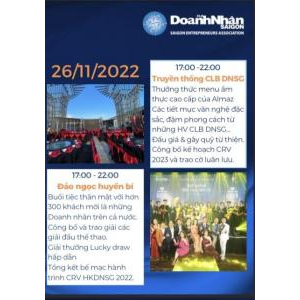
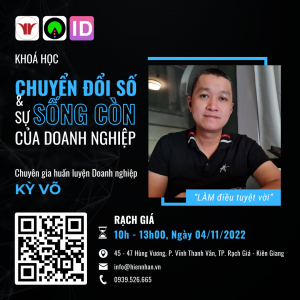
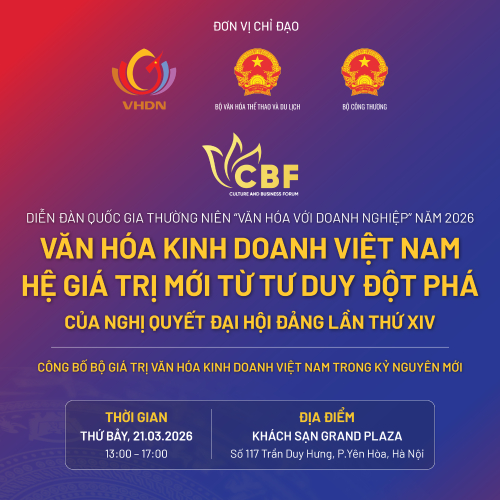
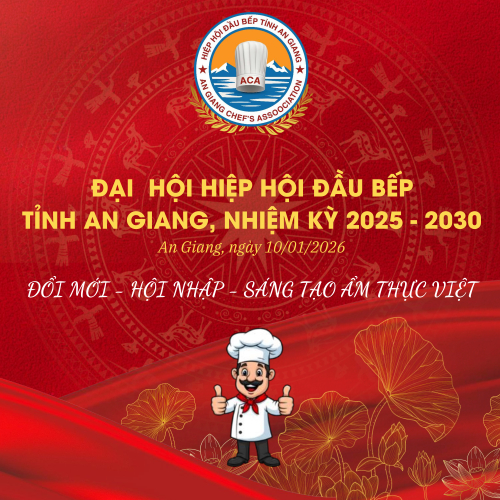
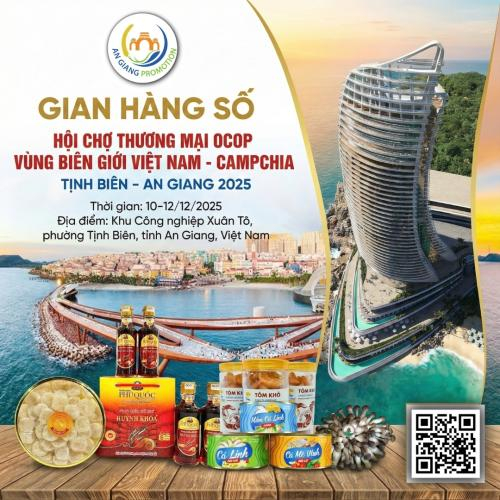
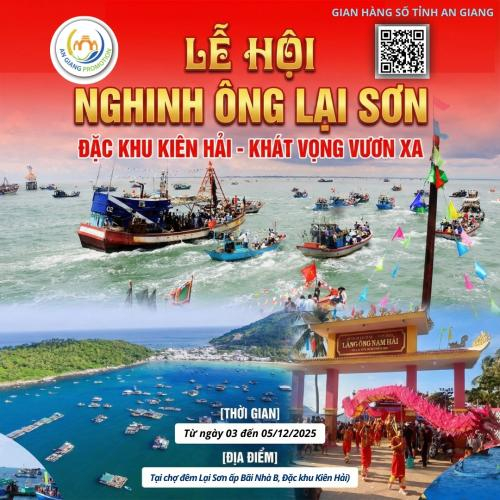
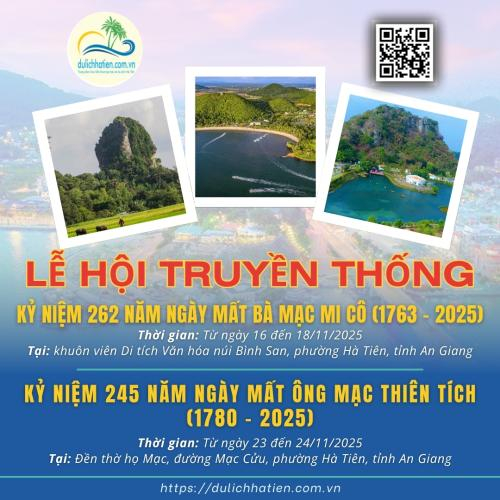
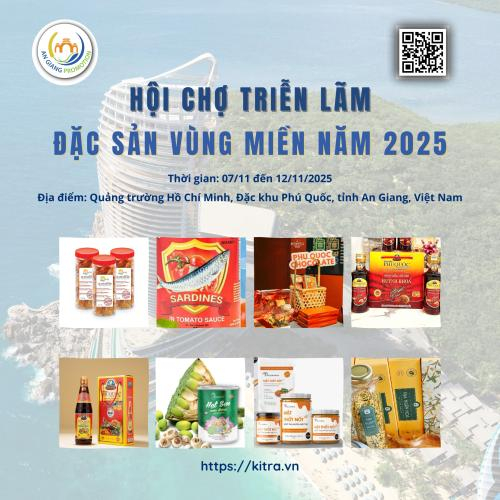
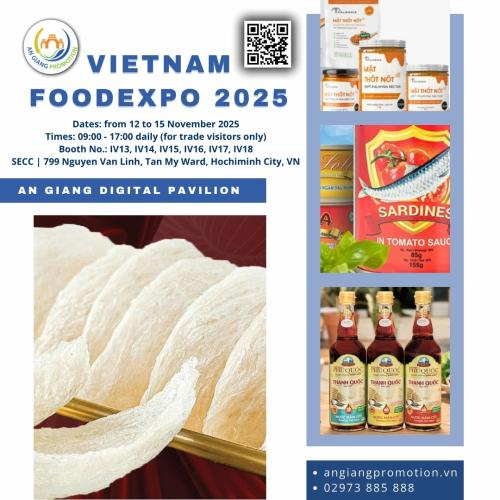
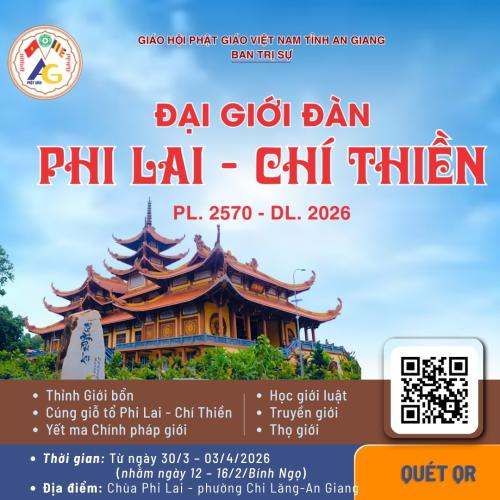
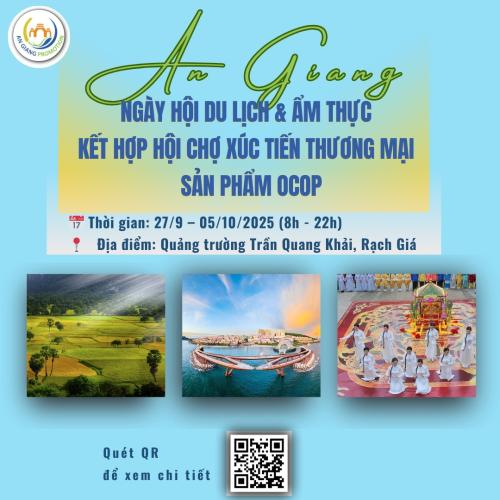
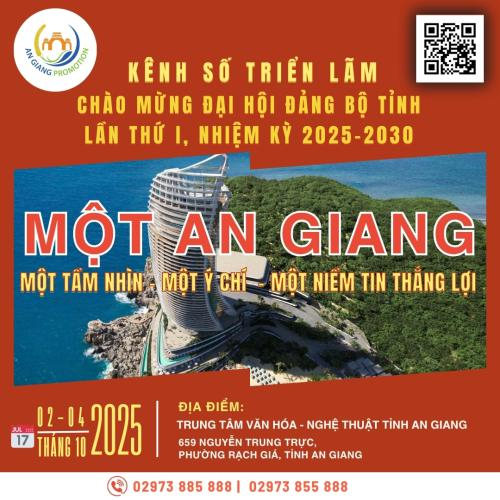
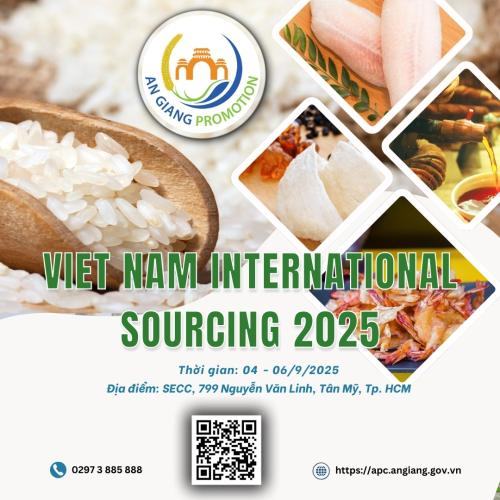
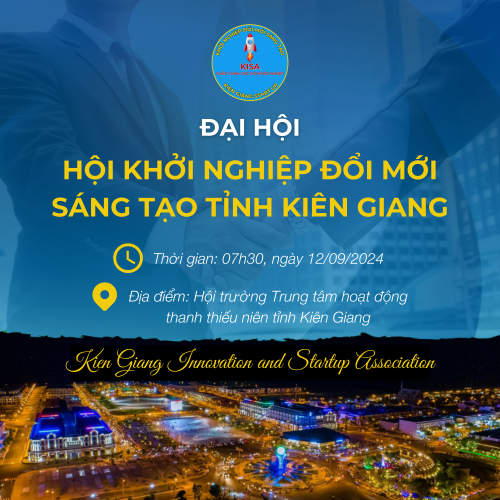
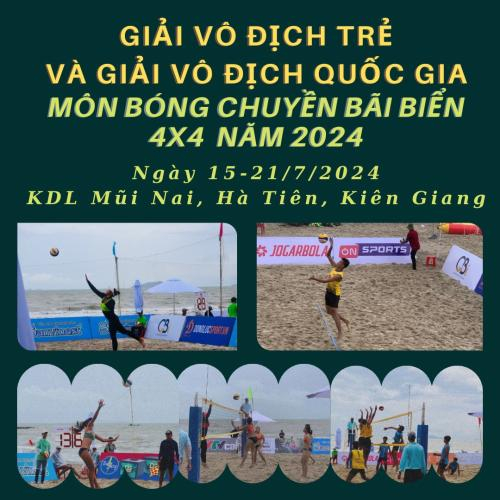
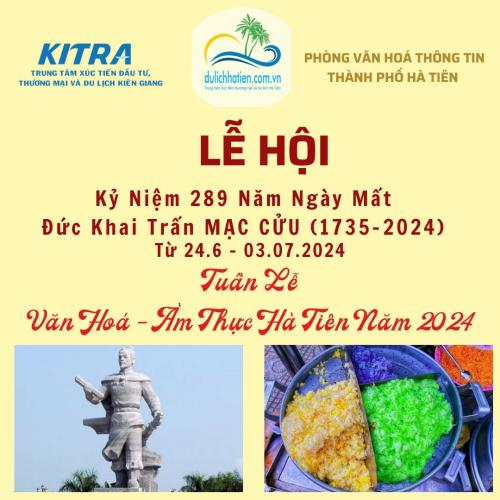
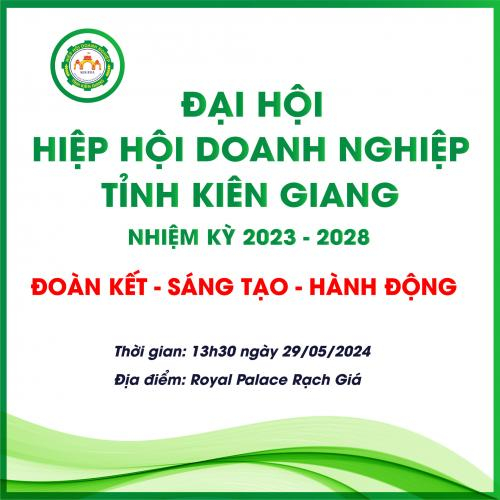
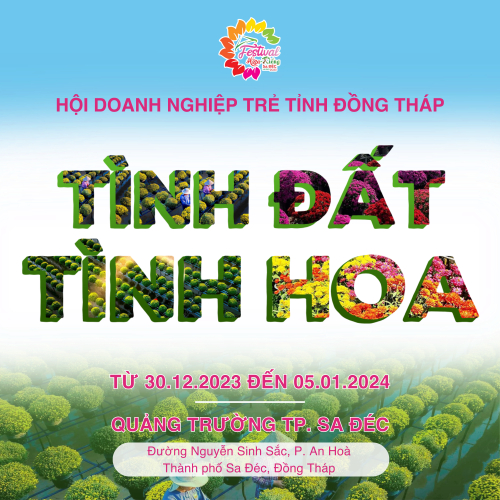
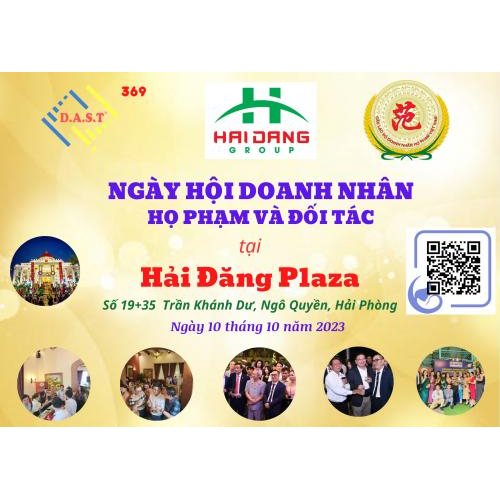
1. Ảnh chụp thiệp mời (nếu có)
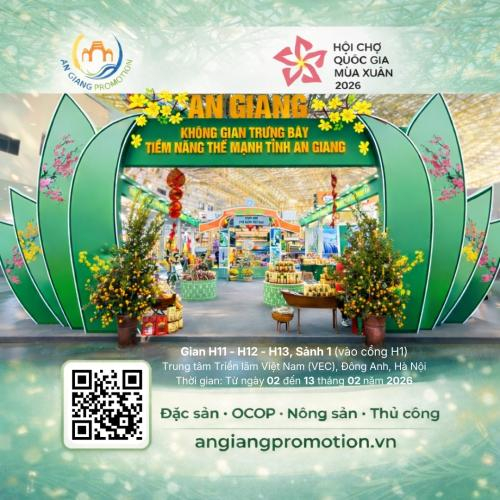
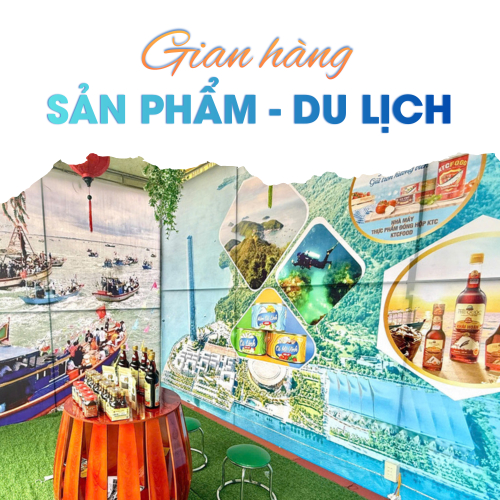
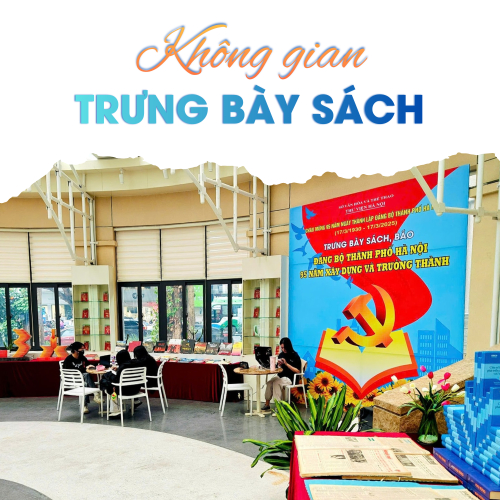
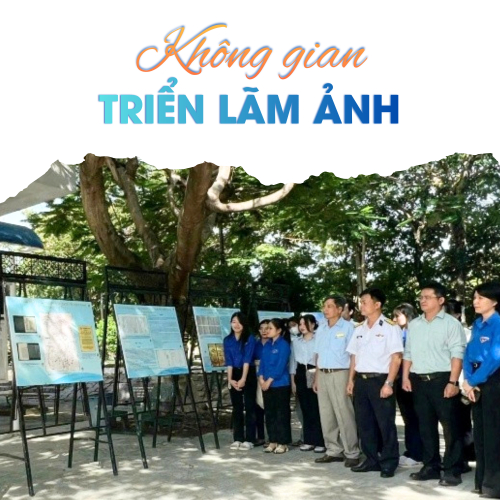
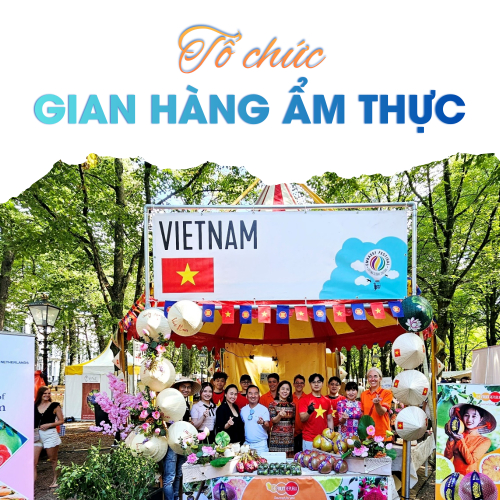
2. Ảnh chụp không gian sự kiện:
- Ảnh chụp toàn bộ không gian, các khu vực check-in
- Ảnh ngồi thảo luận, phát biểu, bắt tay,...
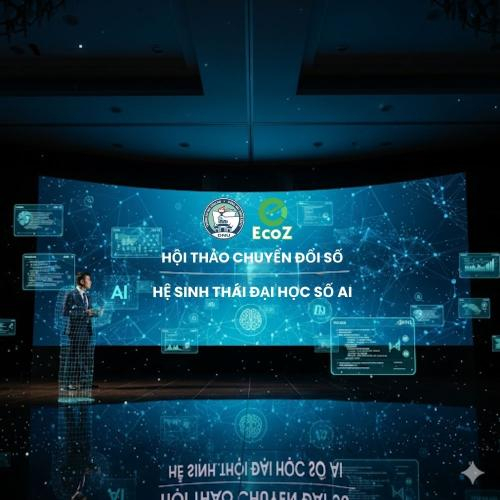
- Ảnh chụp tại backdrop sự kiện (cùng với người có tầm ảnh hưởng nhất ở sự kiện đó)
Lưu ý: Bài sự kiện nên có ít nhất 8 ảnh trong bài.
IV. Hướng dẫn chi tiết
Đăng ký tài khoản thành viên
B1: Truy cập vào website: https://khoinghiepkgu.vn
B2: Nhấn chọn vào biểu tượng Ảnh đại diện (phía trên góc phải, như hình)

B3: Nhấn chọn Sign in with Google (Đăng nhập bằng Google)

B4: Chọn 1 tài khoản Google mà bạn muốn đăng nhập

B5: Nhấn chọn Tiếp tục

Chúc mừng bạn đã đăng nhập thành công! (Ảnh đại diện lúc này sẽ chuyển về ảnh đại diện mặc định của hệ thống)

Cập nhật thông tin tài khoản
B1: Nhấn chọn vào Ảnh đại diện
B2: Chọn Đổi thông tin

B3: Cập nhật lại một số trường thông tin cần thiết gồm:
- Họ tên
- Ngày sinh
- Điện thoại
- Địa chỉ

- Quốc gia/ Tỉnh thành/ Quận huyện/ Phường xã: chọn theo địa chỉ sinh sống của bạn

- Ảnh đại diện, chọn 1 ảnh làm đại diện bằng cách:
- Nhấn chọn Thêm file
- Chọn 1 ảnh muốn đăng
- Nhấn chọn Open
- Tích vào ô tròn phía trên ảnh để thiết lập ảnh làm đại diện
Lưu ý: Ảnh đại diện được chọn phải là ảnh vuông, tỉ lệ 1:1.

- Liên kết mạng xã hội:
- Zalo: nhập số điện thoại (không khoảng trắng, ví dụ: 0123456789)
- Các MXH khác: nhập đường link đi đến trang cá nhân của bạn
- Tâm trạng: có thể nhập vào các thông tin ngắn gọn về bạn như chức vụ, vị trí công việc, lĩnh vực kinh doanh,...

- Giới thiệu: có thể thêm tiểu sử, thành tựu, câu chuyện cá nhân hay bất cứ điều gì mà bạn muốn để mọi người có thể hiểu sâu hơn về bạn khi truy cập vào trang cá nhân.

B4: Nhấn chọn Cập nhật

B5: Kiểm tra lại các thông tin đã thay đổi, nhấn chọn vào biểu tượng Ảnh đại diện
B6: Nhấn chọn Trang cá nhân

Chúc mừng bạn đã cập nhật thông tin thành công!

Đăng bài
Truy cập về Hệ thống Quản lý Doanh nghiệp của Khởi nghiệp KGU https://khoinghiepkgu.vn và thực hiện theo các bước như hình:
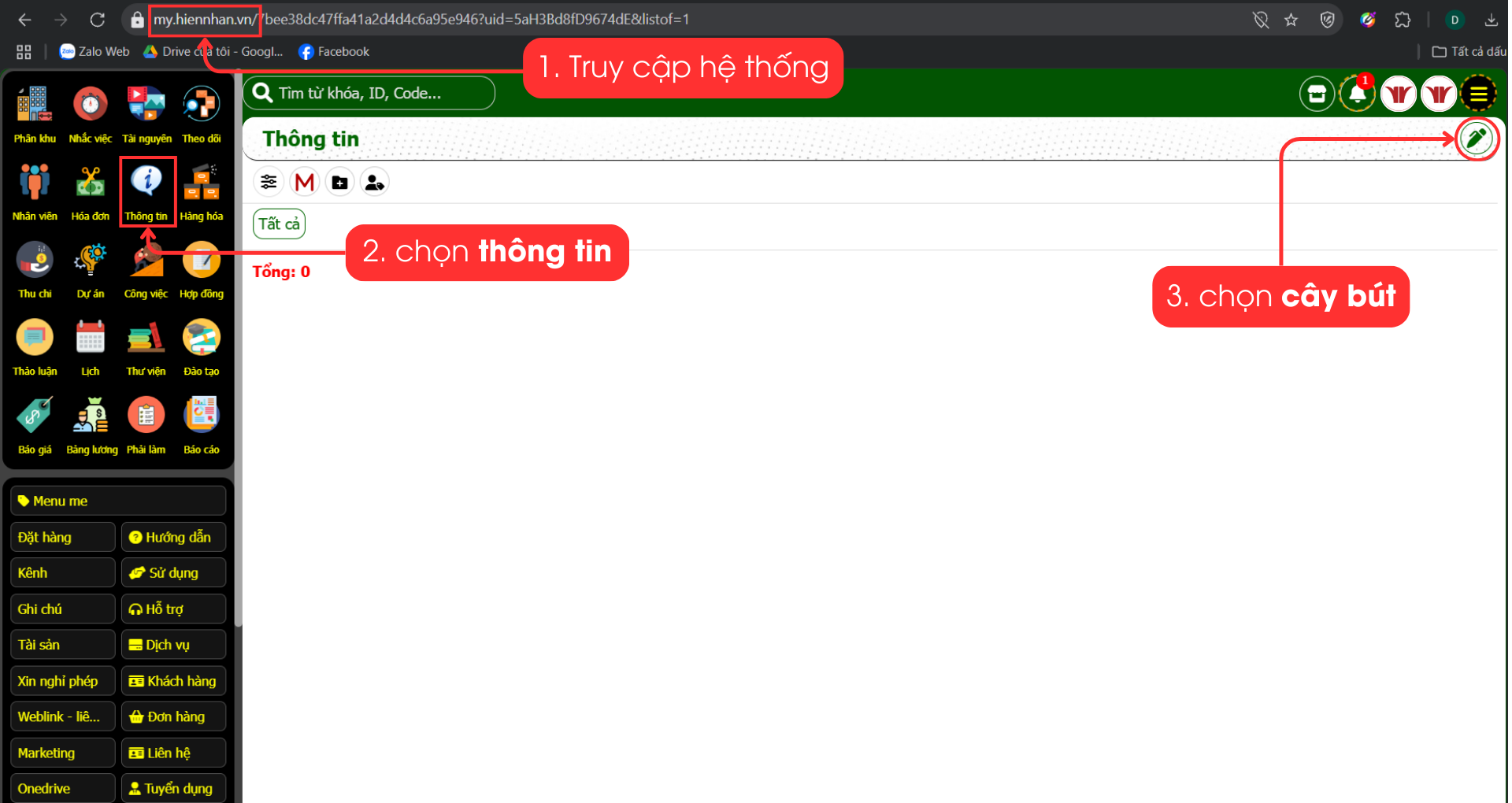
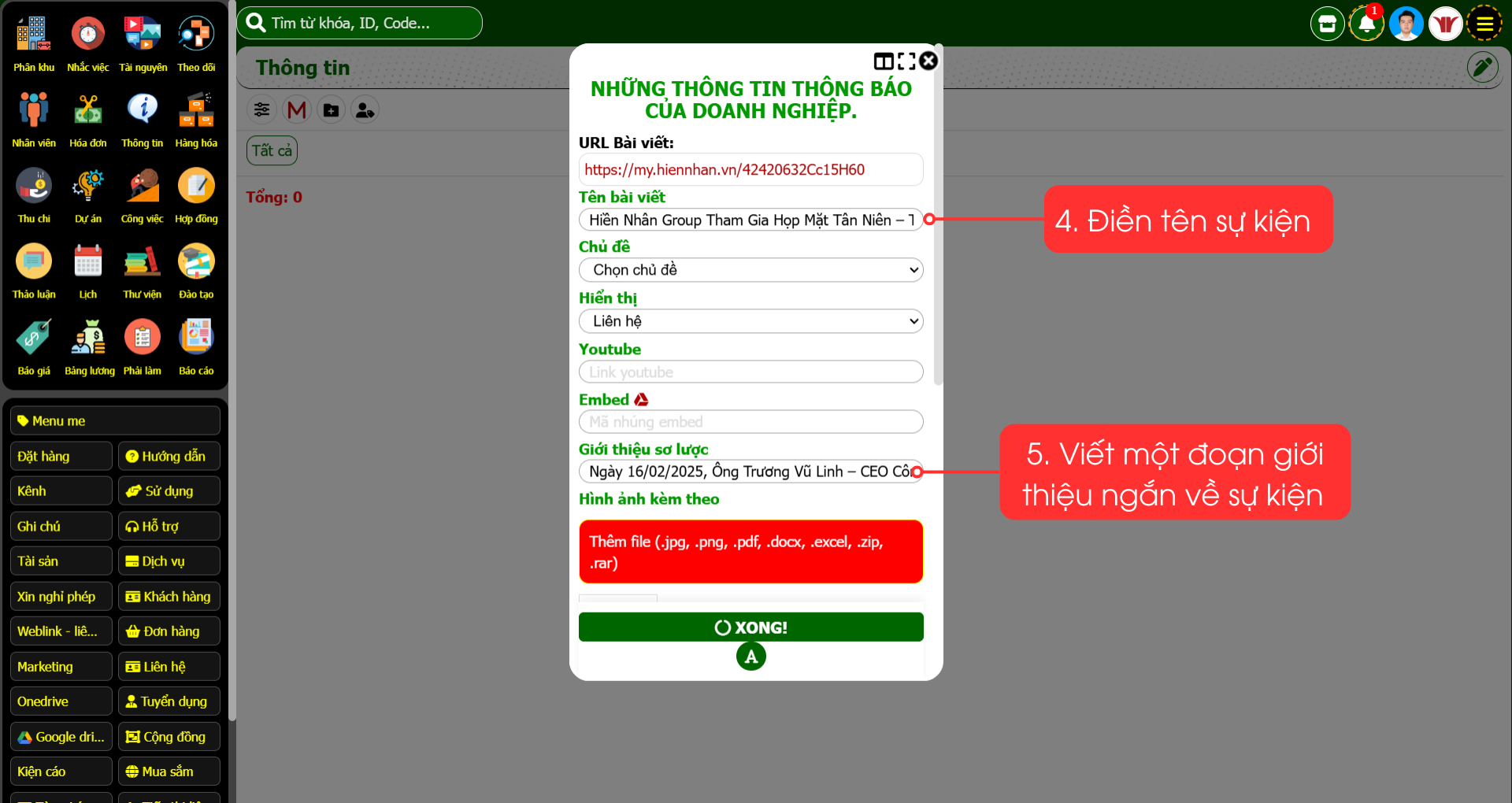
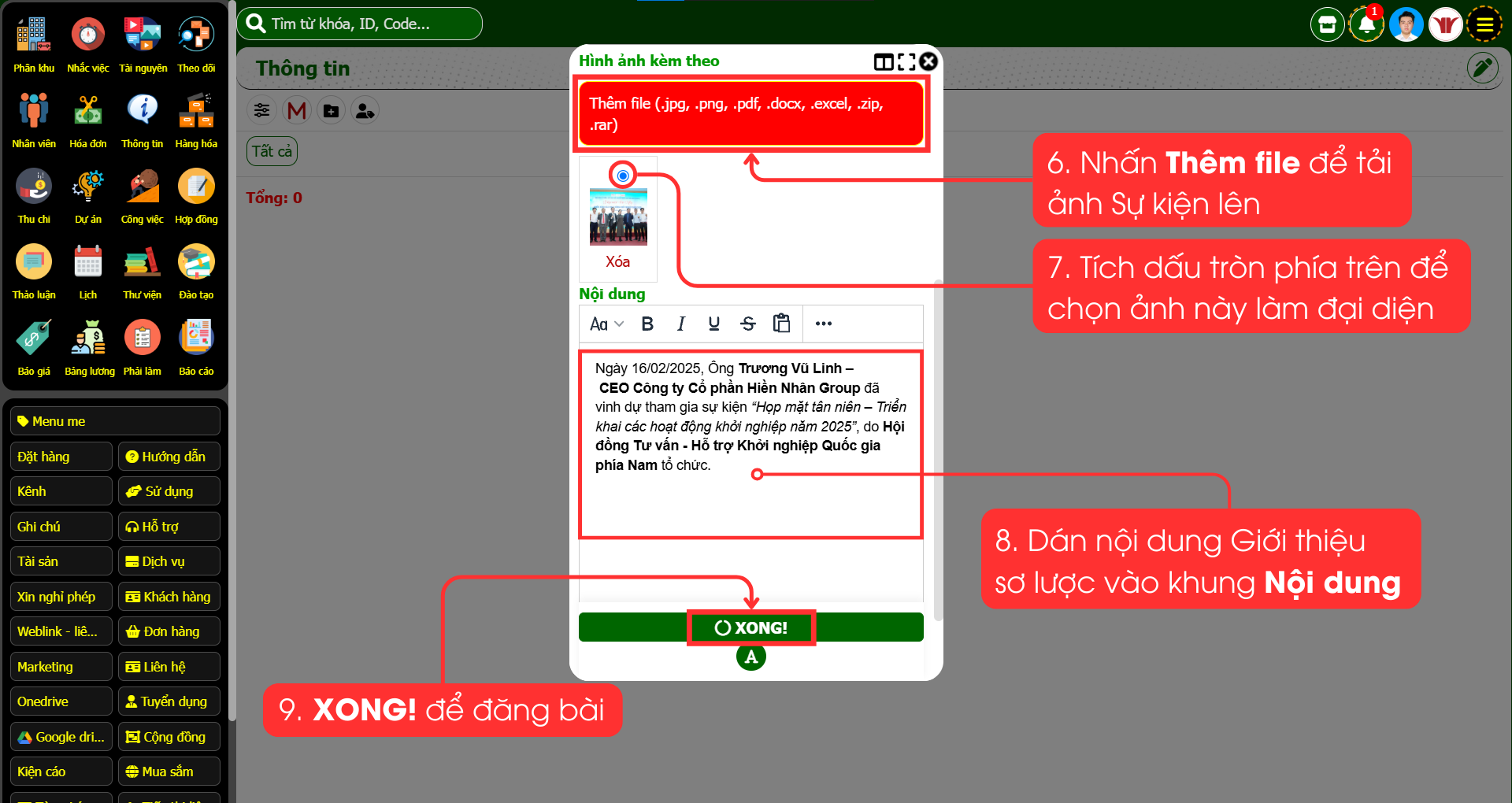
Thêm nội dung chi tiết
Thêm nội dung chi tiết cho bài số hóa doanh nghiệp theo các bước như hình:
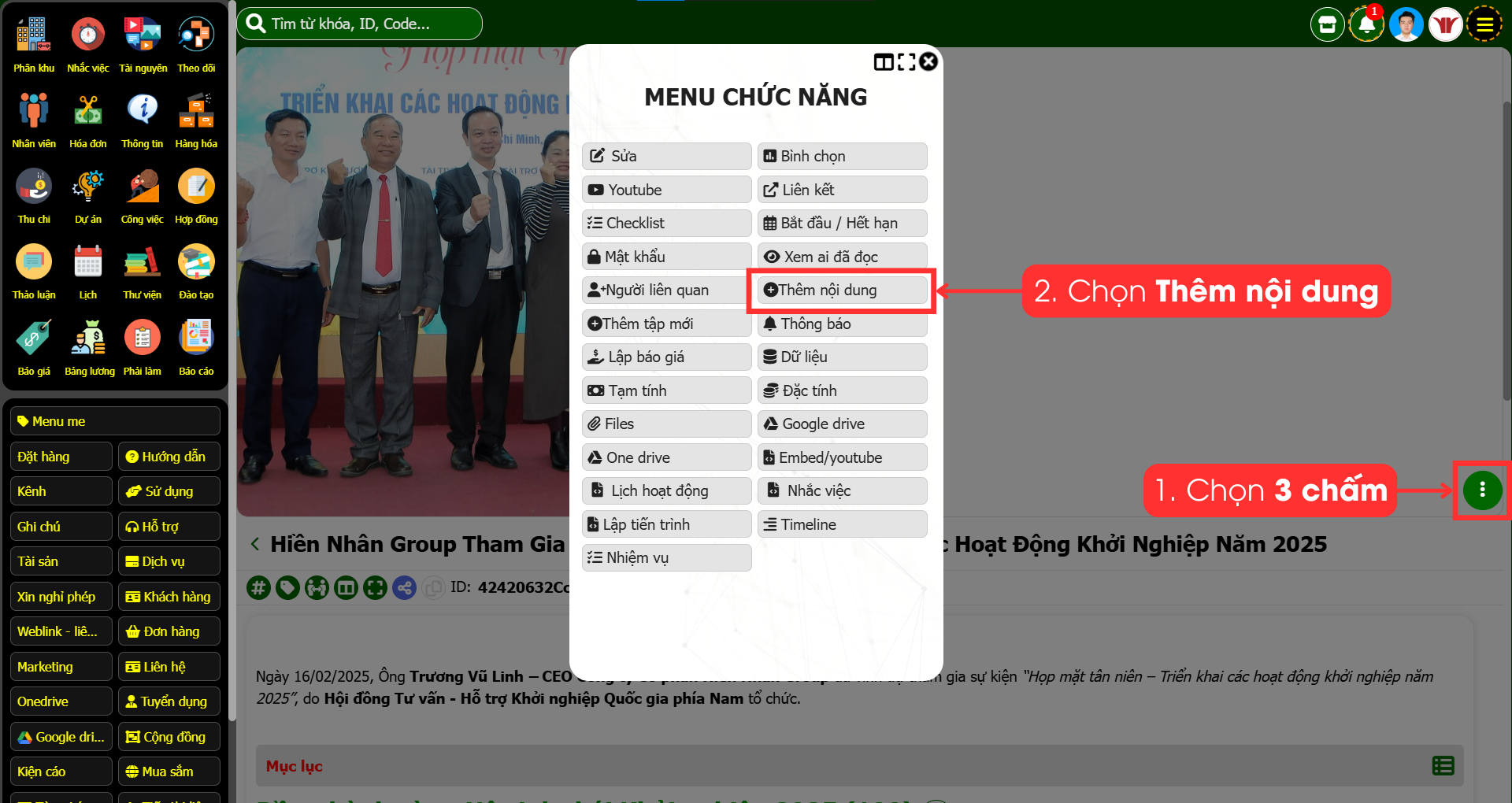
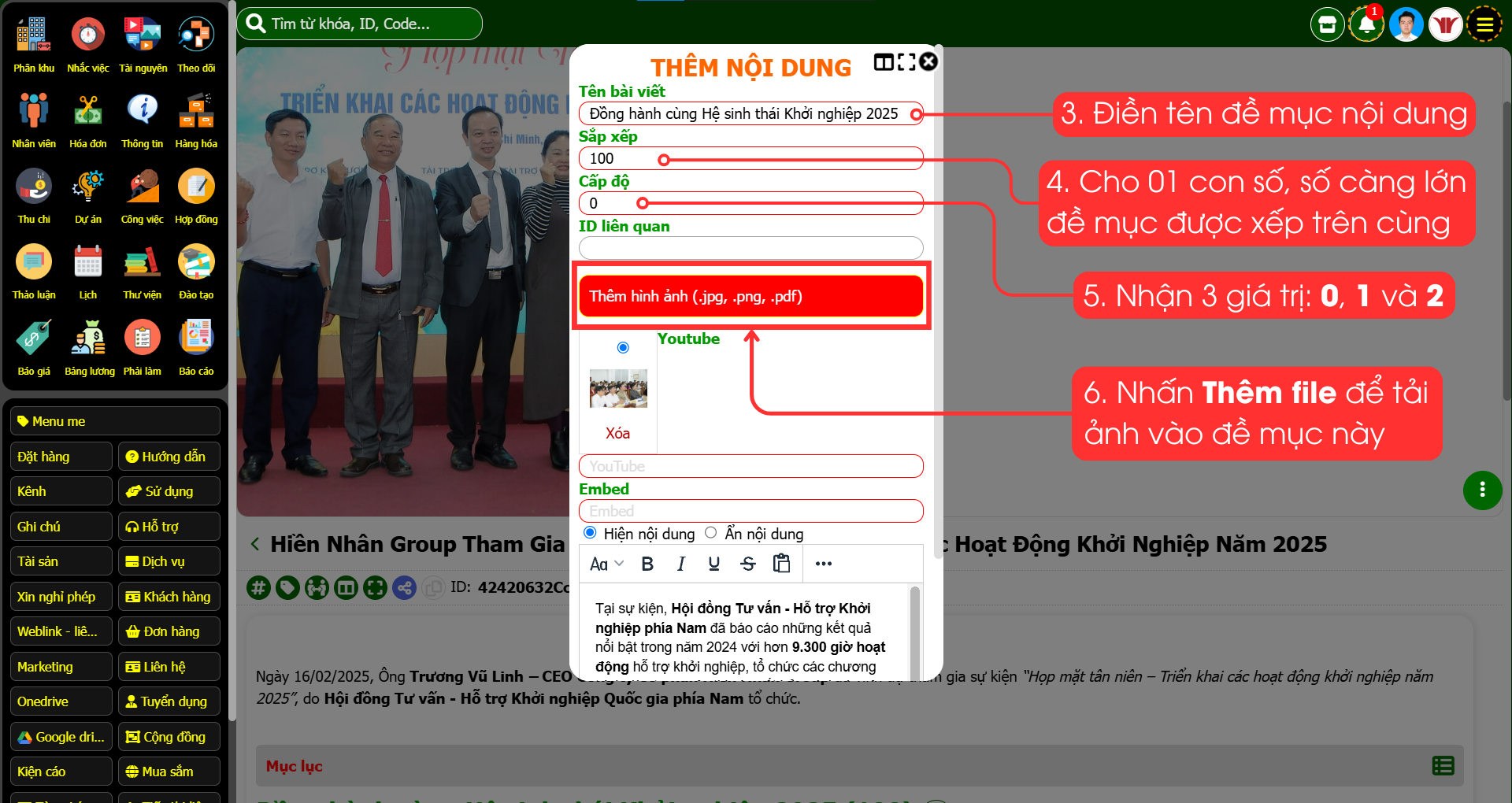
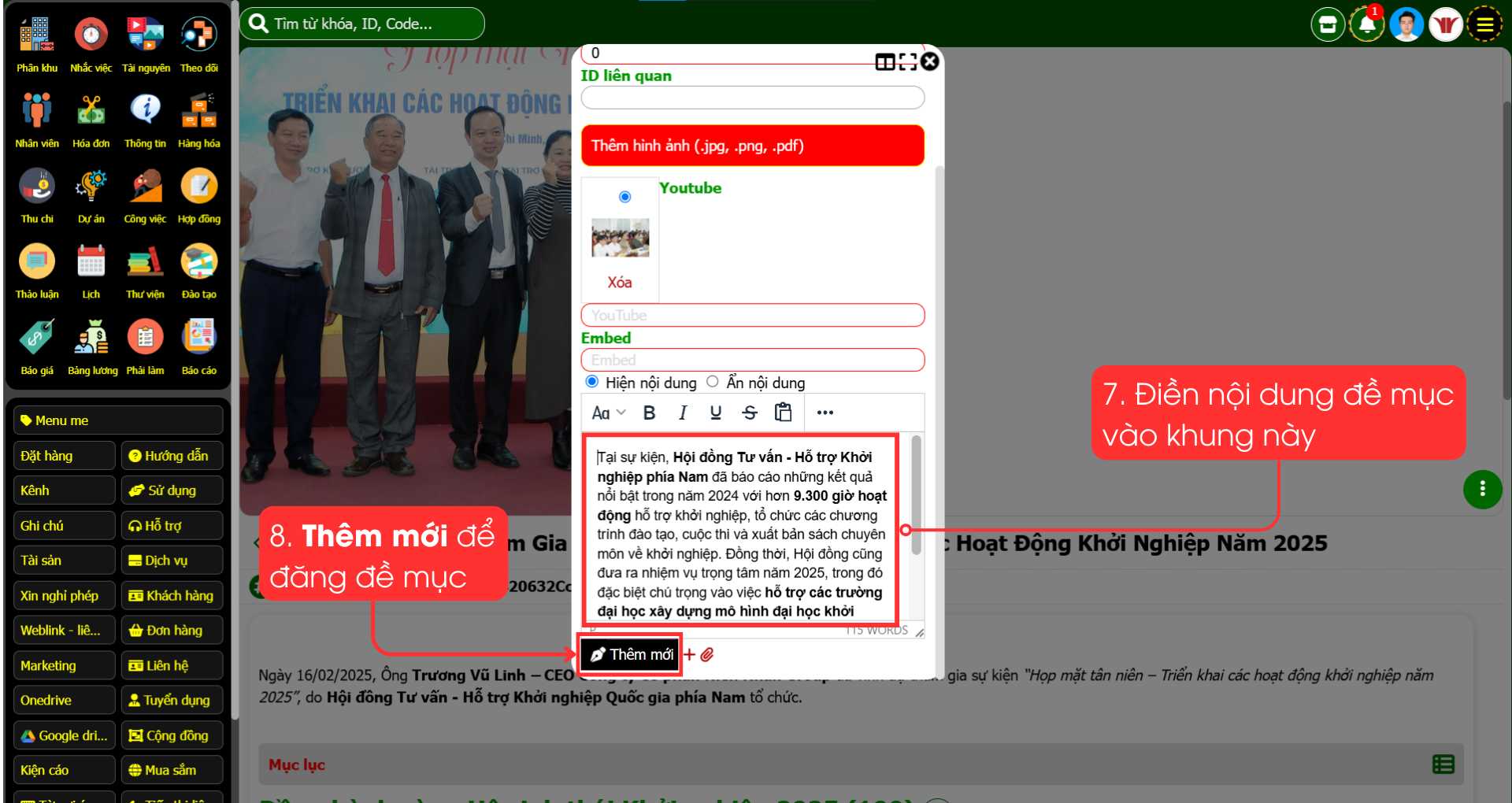
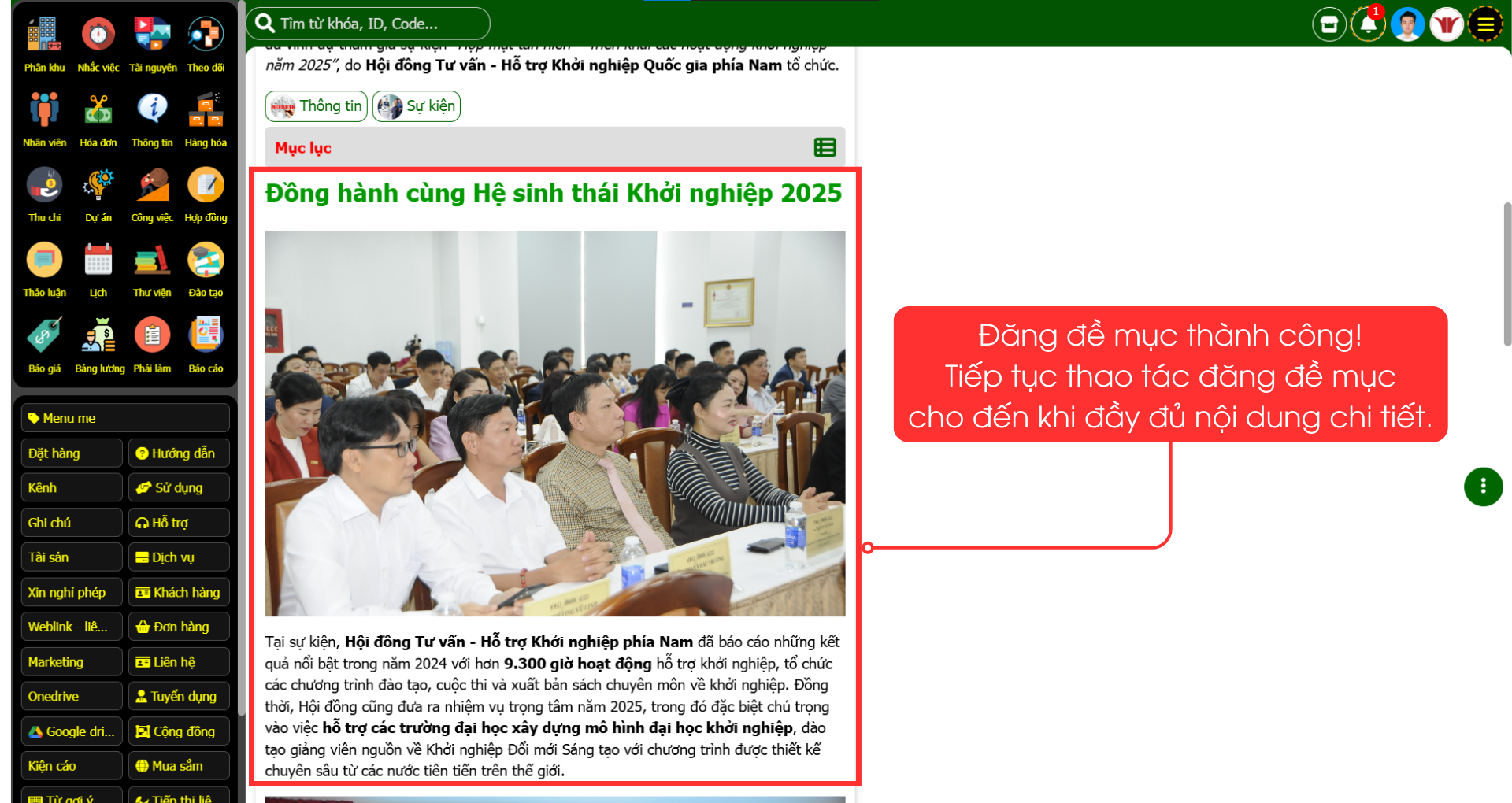
Lặp lại thao tác Thêm nội dung để hoàn thành bài số hóa Sự kiện theo sườn bài tham khảo ở Mục I.

















































.png)

.png)

.png)






































































































.jpg)


.jpg)

.jpg)


.jpg)








.jpg)















.jpg)









.png)


.png)
.png)
.png)
.png)




.png)







.png)

.png)

.png)




.png)



































.jpg)
.jpg)











































.png)





























.png)









.jpg)


















.png)







![[WS13] NB // MC - Làm chủ sân khấu](https://netid.vn/datafiles/18/2023-11/thumbs-56502092-IMG_1068.jpeg)










.png)
.png)
.png)































 of thông bao.jpg)